
 Ligia Rubia
Silhouette & Máquinas
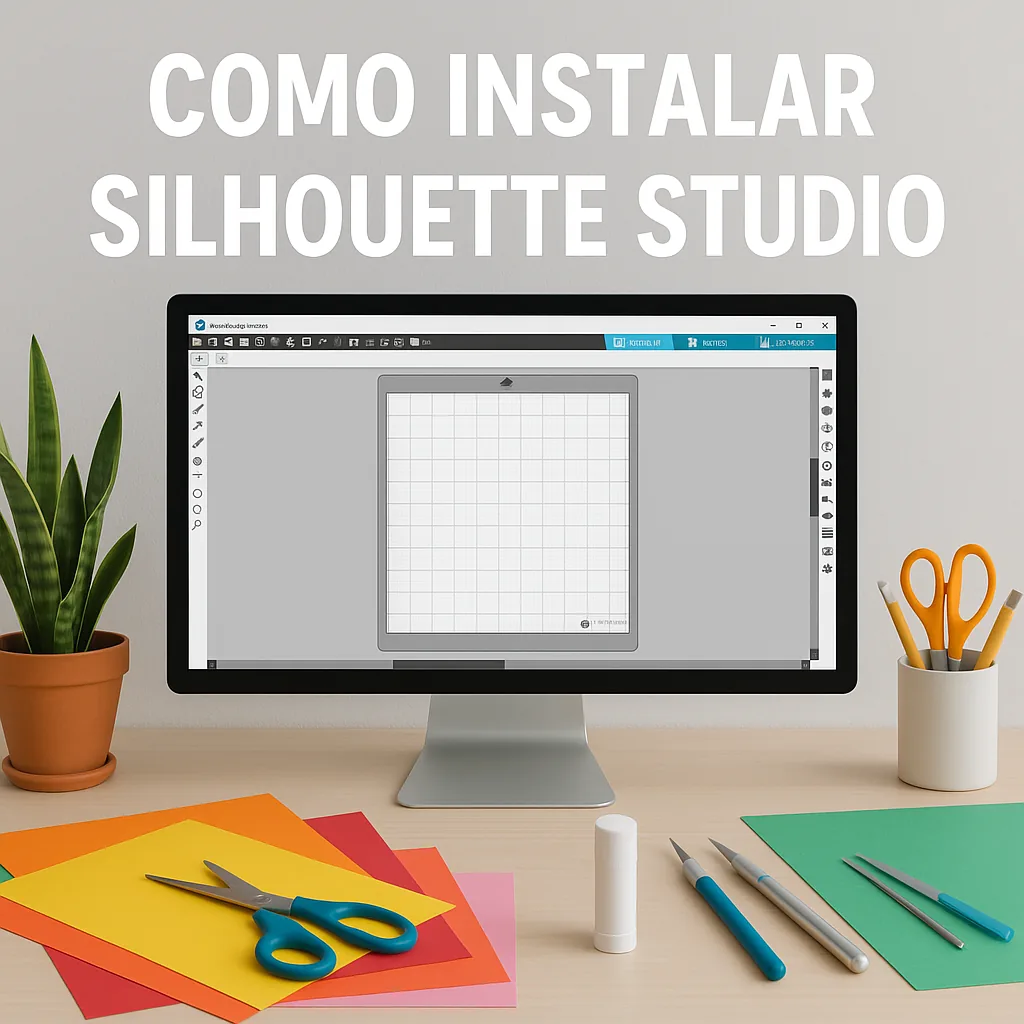
Se você está começando no universo do paper craft e DIY, o Silhouette Studio é uma ferramenta indispensável para criar projetos incríveis com máquinas de corte. Como publicitária e maker apaixonada por artesanato, vou te ensinar como baixar e instalar este software completamente gratuito, mesmo se você ainda não possui uma Silhouette Cameo.
Por Que o Silhouette Studio é Essencial Para Paper Craft?
O Silhouette Studio é o software oficial da Silhouette America que permite criar, editar e enviar designs para máquinas de corte. Para quem trabalha com paper craft, ele oferece:
- Ferramentas de design profissionais para criar cartões, convites e decorações
- Biblioteca com mais de 300.000 designs prontos para usar (pago)
- Função de rastreamento para transformar qualquer imagem em arte vetorial
- Compatibilidade total com máquinas Silhouette Cameo, Portrait e Curio
- Interface intuitiva ideal para iniciantes em artesanato digital
Requisitos Mínimos do Sistema
Antes de baixar, verifique se seu computador atende aos requisitos:
Para Windows:
- Sistema Operacional: Windows 10 ou Windows 11
- Processador: 2.5GHz (Intel Quad Core ou AMD Quad Core)
- Memória RAM: 4 GB (8 GB recomendado)
- Espaço em Disco: 4 GB livres
- Porta USB: USB 2.0 ou superior
- Conexão: Internet para downloads e atualizações
Para Mac:
- Sistema Operacional: macOS 13 a 15
- Processador: Intel ou Apple Silicon
- Memória RAM: 4 GB (8 GB recomendado)
- Espaço em Disco: 4 GB livres
- Porta USB: USB 2.0 ou superior
- Conexão: Internet para downloads e atualizações
Nota: Chromebooks não são compatíveis com o Silhouette Studio.
Passo a Passo: Como Baixar o Silhouette Studio
Etapa 1: Acesse o Site Oficial
- Abra seu navegador e digite: **www.silhouetteamerica.com/software
- Você será direcionado para a página oficial de softwares da Silhouette America
- Localize a seção “Silhouette Studio” – é a primeira opção gratuita
Etapa 2: Escolha Sua Versão
- Na seção Silhouette Studio, você verá duas opções de download:Windows (para PCs)Mac (para computadores Apple)
- Clique na versão correspondente ao seu sistema operacional
- Importante: NÃO clique em “Comprar Atualização” – isso é para versões pagas
Etapa 3: Faça o Download
- O download iniciará automaticamente
- O arquivo será salvo na pasta Downloads do seu computador
- O tamanho do arquivo é aproximadamente 200-300 MB
- O tempo de download varia conforme sua velocidade de internet
Dica Pro: Versões Anteriores
Se preferir uma versão mais estável, clique em “Legacy Versions” para acessar versões anteriores do software. A versão 4.4 é considerada muito estável por usuários experientes.
Como Instalar o Silhouette Studio
Para Windows:
- Localize o arquivo baixado na pasta Downloads
- Clique duas vezes no arquivo executável (.exe)
- Clique em “Próximo” na tela de boas-vindas
- Aceite os termos de uso e clique em “Próximo”
- Escolha o local de instalação (recomendo manter o padrão)
- Clique em “Instalar” e aguarde o processo
- Quando aparecer “Instalação Concluída”, clique em “Finalizar”
Para Mac:
- Abra o arquivo .dmg baixado
- Arraste o ícone do Silhouette Studio para a pasta Aplicativos
- Aguarde a cópia dos arquivos
- Abra a pasta Aplicativos e clique duas vezes no Silhouette Studio
Primeira Configuração do Software
Configurações Iniciais Recomendadas:
- Idioma: Vá em Editar > Preferências > Geral > Idioma (selecione Português)
- Atualizações: Desmarque “Atualizações Automáticas” para evitar bugs
- Unidades: Configure para centímetros se preferir o sistema métrico
- Máquina: Selecione sua máquina Silhouette (se já possuir uma)
Explorando a Interface:
- Área de Trabalho: Onde você criará seus designs
- Painel de Ferramentas: Ferramentas de desenho e edição
- Biblioteca: Acesso aos designs e fontes
- Painel de Camadas: Organização dos elementos do projeto
Dicas Essenciais Para Paper Craft
1. Configurações de Papel
- Defina o tipo de material antes de cortar (papel sulfite, cardstock, etc.)
- Ajuste a força da lâmina conforme a gramatura do papel
- Use a base de corte adequada para cada tipo de projeto
2. Organizando Seus Projetos
- Crie pastas para diferentes categorias (cartões, convites, tags)
- Salve versões dos seus projetos favoritos
- Exporte arquivos em diferentes formatos para backup
3. Otimização Para SEO e IA
Para que seus projetos sejam facilmente encontrados:
- Use palavras-chave relevantes nos nomes dos arquivos
- Organize projetos com tags descritivas
- Documente seu processo para referências futuras
Próximos Passos no Paper Craft
Agora que você tem o Silhouette Studio instalado, pode começar a explorar:
- Tutoriais básicos dentro do próprio software
- Download de designs gratuitos da Silhouette Design Store
- Criação do seu primeiro cartão seguindo templates prontos
- Experimentos com diferentes papéis e configurações
O Silhouette Studio é uma ferramenta poderosa e completamente gratuita que vai transformar seus projetos de paper craft. Com este guia detalhado, você está pronto para começar a criar designs incríveis, desde cartões artesanais até decorações elaboradas.
Receba as novidades por e-mail
Dicas de artesanato, bastidores e conteúdos exclusivos direto na sua caixa de entrada. Sem spam, prometo!

Sua opinião faz parte da arte!
Gostou do conteúdo? Conte pra gente nos comentários: qual dica você vai colocar em prática primeiro? Seu comentário ajuda outras empreendedoras criativas e ainda me dá ideias de novos posts. É rapidinho: só nome e e-mail (seu e-mail nunca aparece no site).
Sem cadastro: basta o seu nome e e-mail.